
Исправить цены в юнит-экономике Whisla действительно можно быстро — буквально за минуту: выделите убыточные товары, задайте целевую маржу и подтвердите новые цены.
Если кабинет уже подключён и себестоимость загружена — сразу переходите к шагу 1. Если нет — сначала один раз выполните первоначальную настройку.
Еще нет аккаунта Whisla? Под катом первичная настройка.Регистрация, API-ключ и загрузка себестоимости выполняются один раз
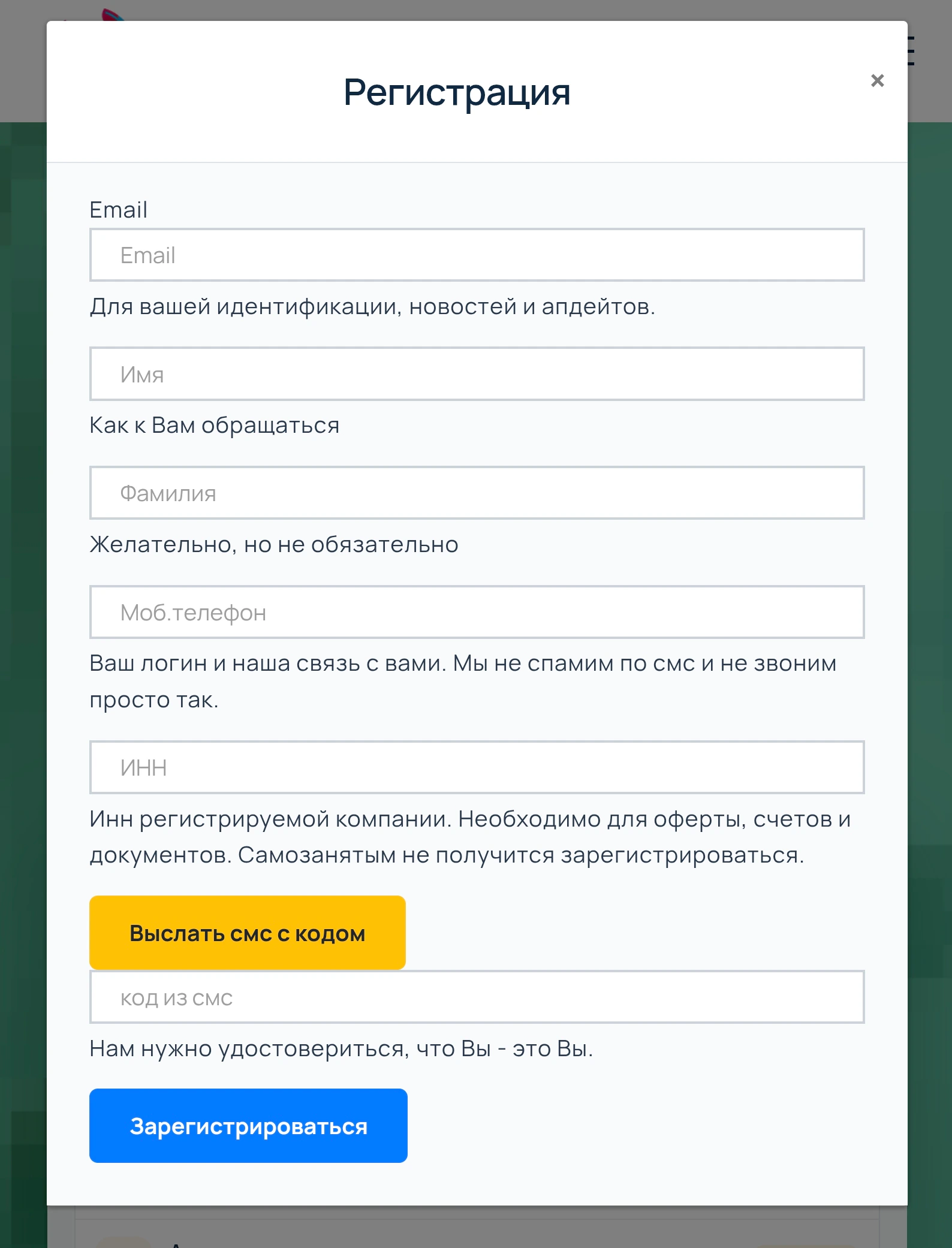
Зарегистрируйтесь в Whisla
Перейдите на страницу регистрации и создайте аккаунт. Первые 7 дней Whisla работает бесплатно. Без условий и обязательств. Карту привязывать не нужно.
Зарегистрироваться бесплатно →
Скриншот 1: форма регистрации Whisla.
Добавьте персональный API-ключ Wildberries
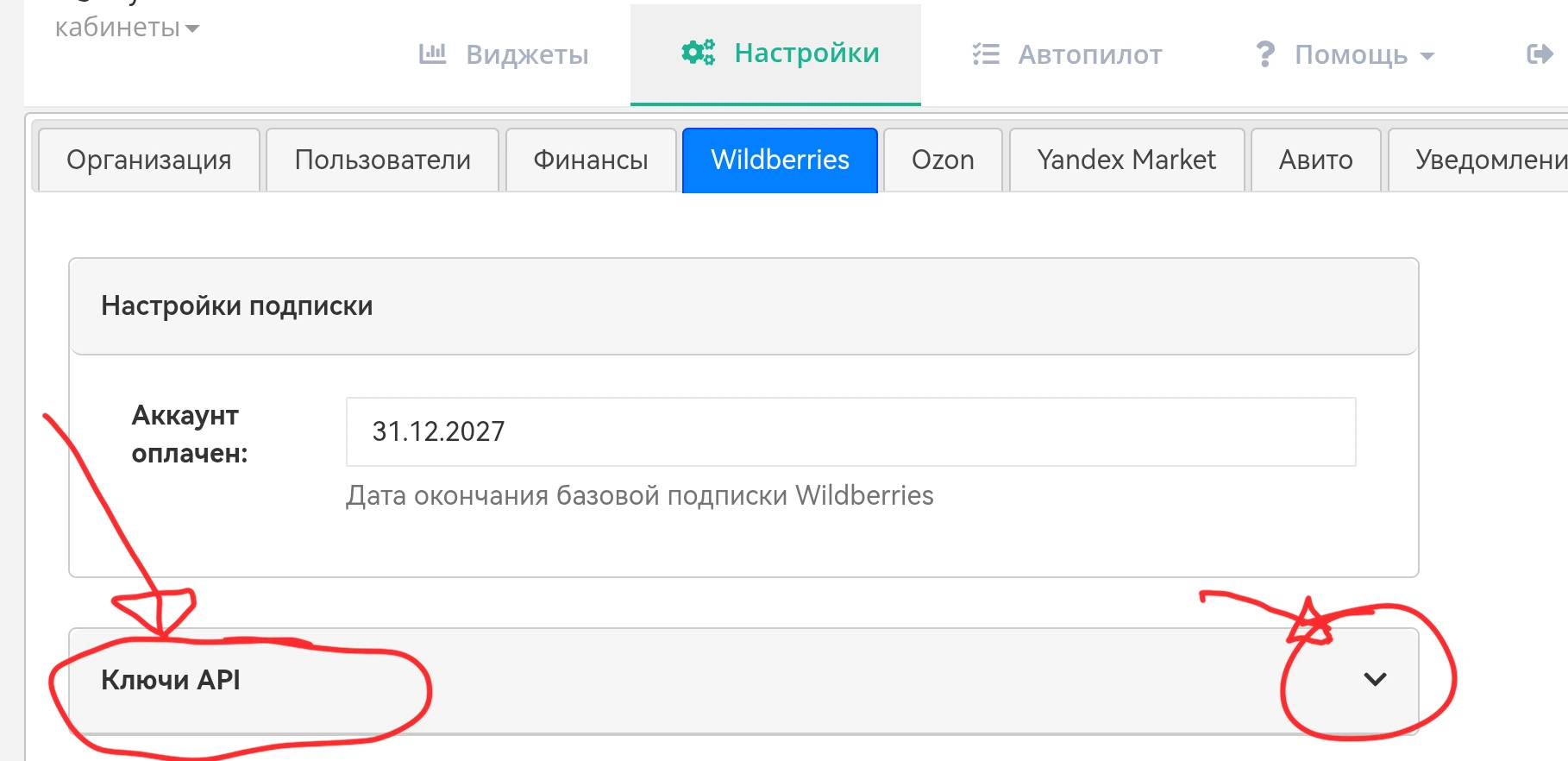
После регистрации зайдите в Whisla и откройте Настройки → Wildberries → API-ключи. Вставьте персональный API-ключ Wildberries.
Важно: ключ должен быть строго персональным. С ключами другого типа подключение работать не будет.
Скриншот 2: раздел Wildberries с полем для персонального API-ключа.
Дождитесь загрузки товаров
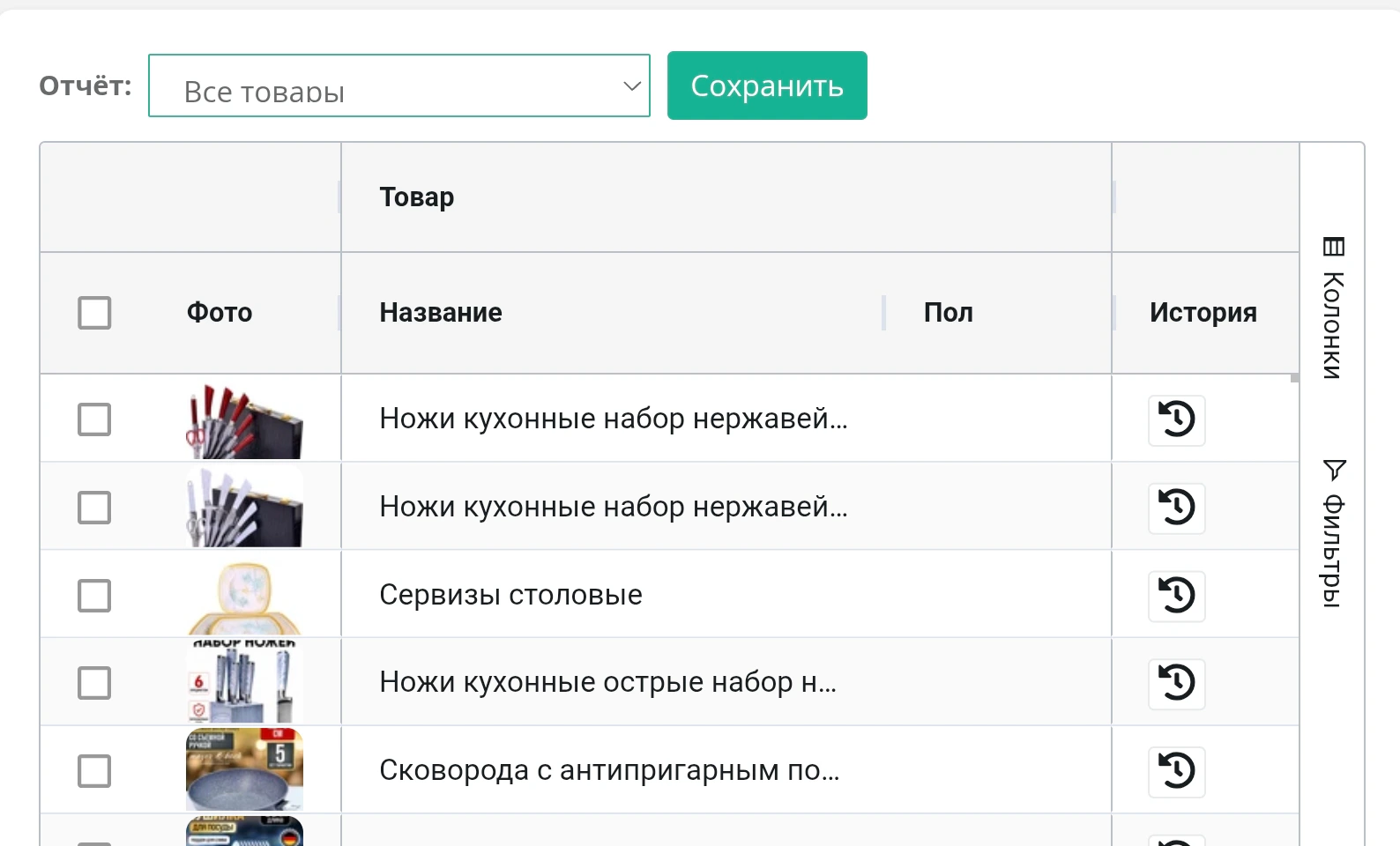
После сохранения ключа Whisla начнёт загружать товары. Статус и результат загрузки можно проверить на главной странице или в разделе "Расчёты и цены" -> "Юнит-экономика". Переходите дальше, когда товары появились в системе.
Скриншот 3: главная страница с загруженными товарами.
Загрузите себестоимость
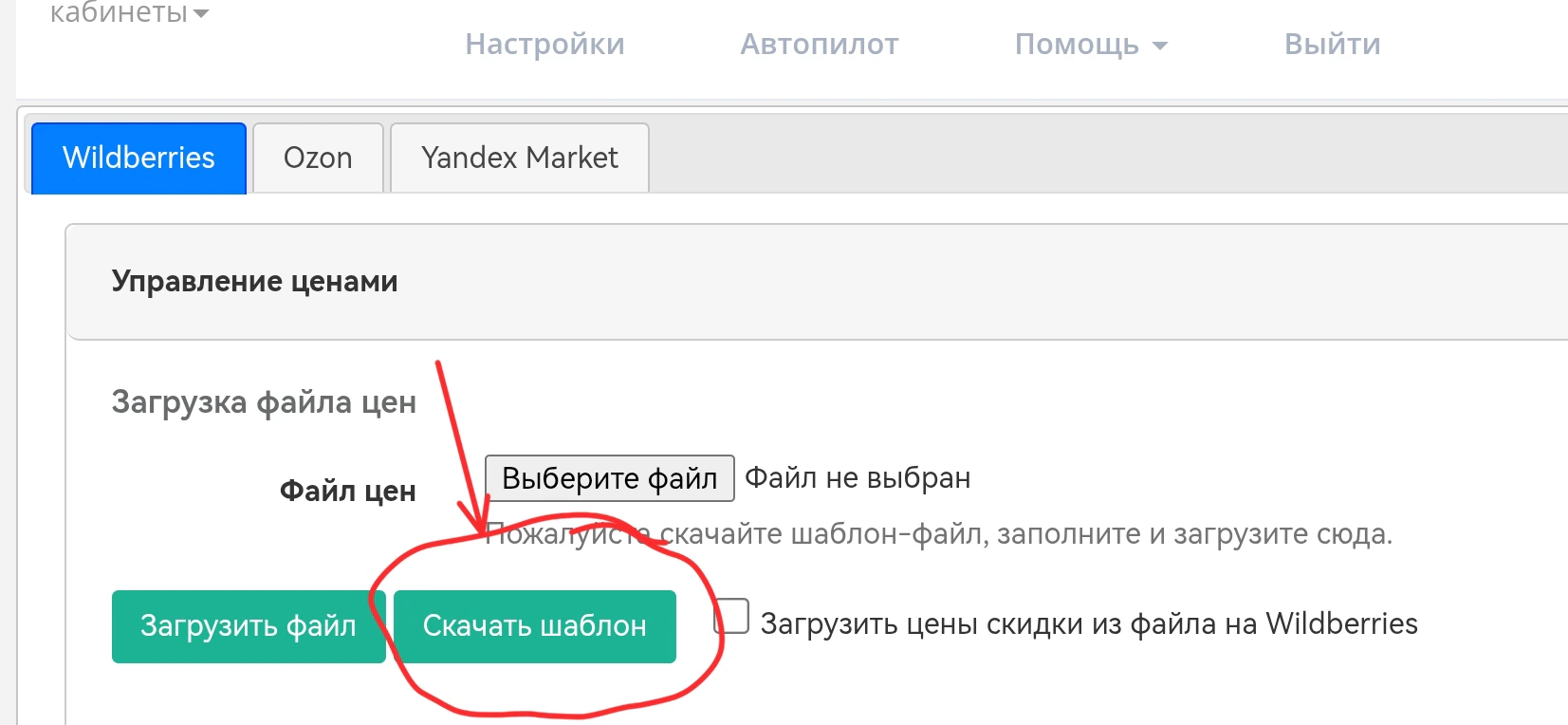
Откройте Настройки → Цены и скачайте файл-шаблон. Внутри файла есть инструкция по заполнению себестоимости. Заполните её и загрузите файл обратно в Whisla.
Себестоимость не передаётся на маркетплейс. Она хранится только в базе Whisla и используется для расчёта прибыли, маржи, ROI и целевых цен.
Скриншот 4: раздел «Цены» с кнопками скачивания шаблона и загрузки заполненного файла.
Шаг 1. Откройте юнит-экономику
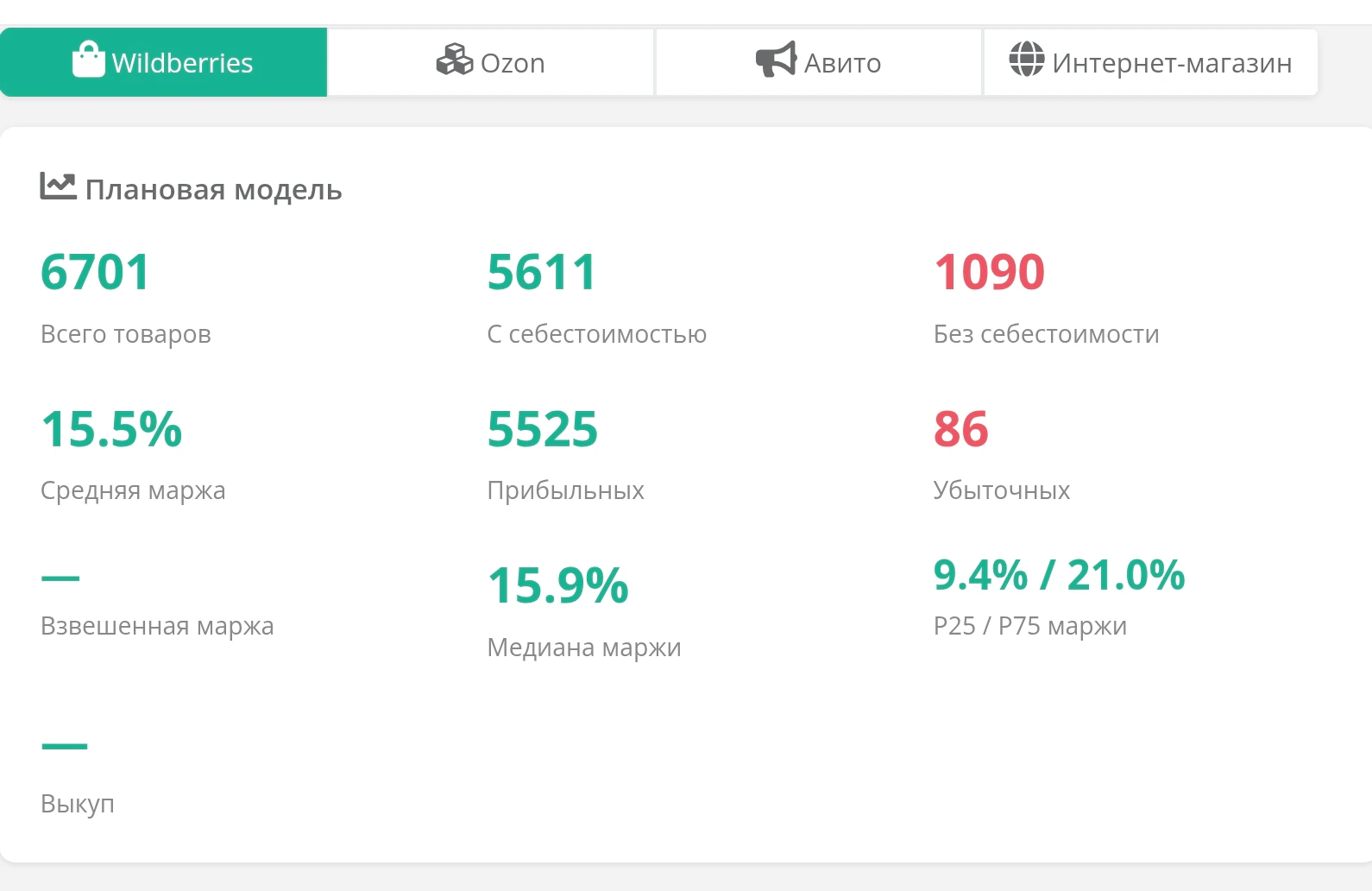
В верхнем меню выберите Расчёты и цены → Юнит-экономика. В шапке «Плановая модель» посмотрите показатель «Убыточных» — это количество товаров, которые при текущей цене продаются в минус.
Скриншот 5: «Плановая модель» и показатель количества убыточных товаров.
Шаг 2. Оставьте в таблице только убыточные товары
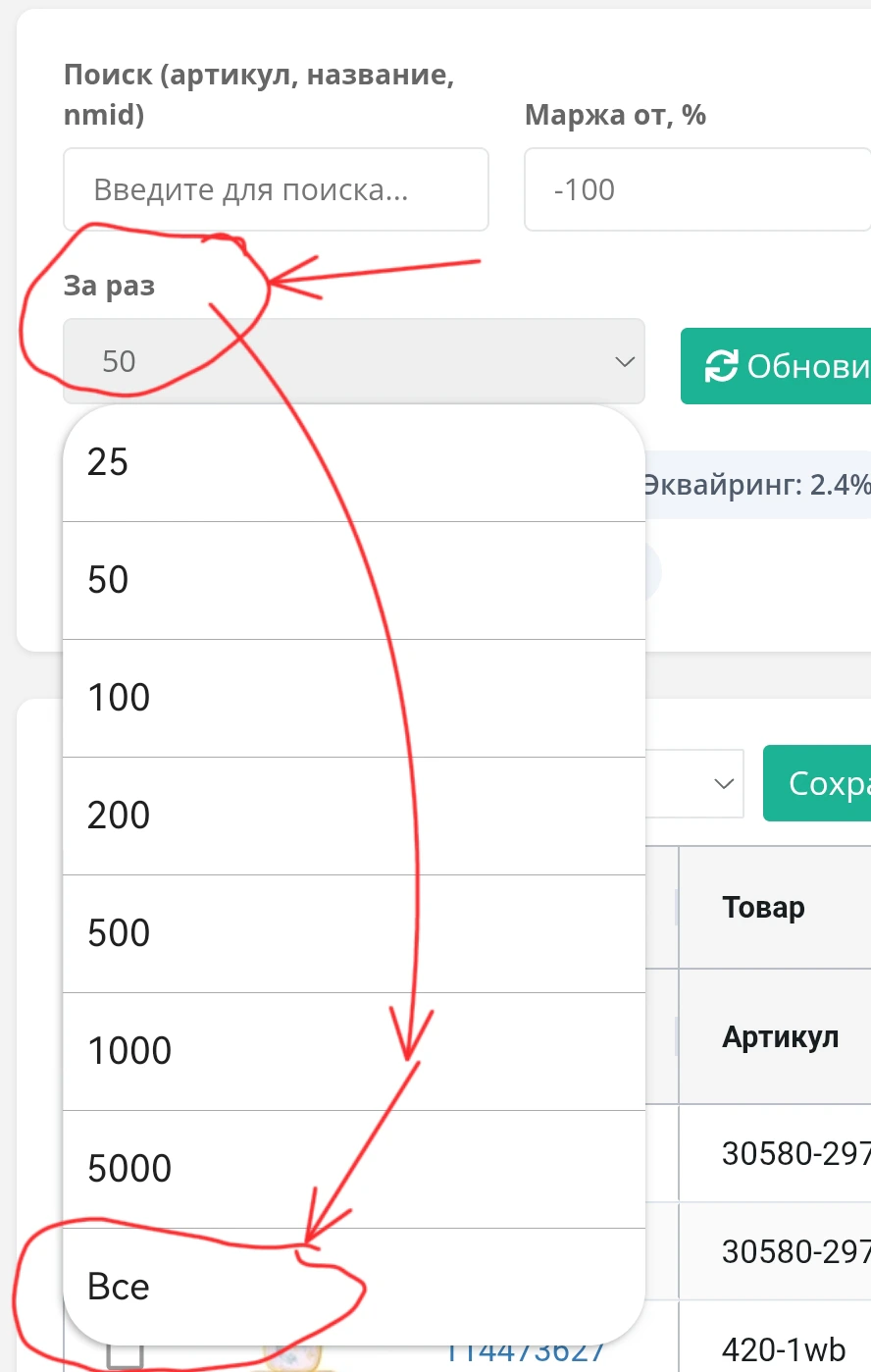
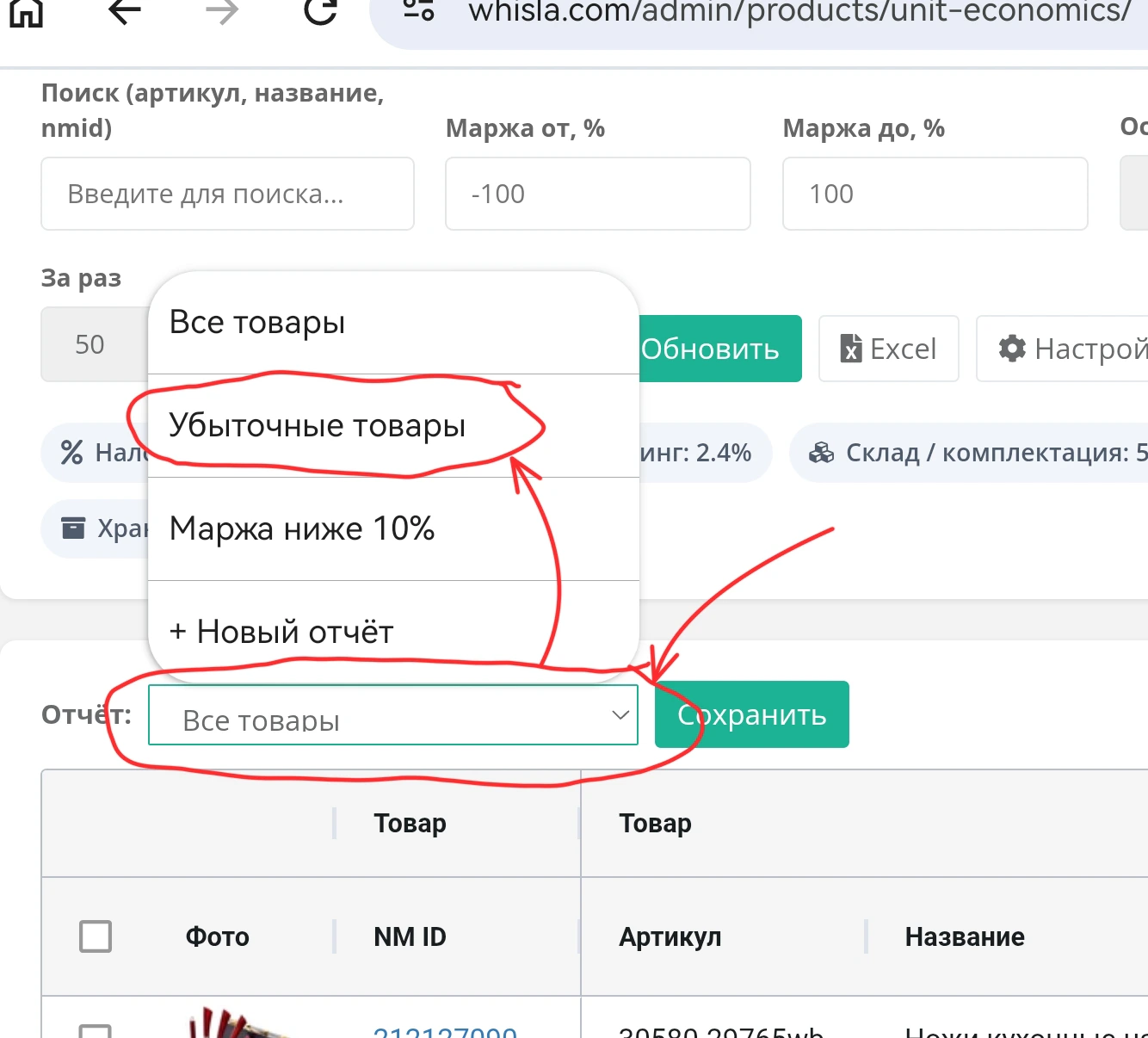
Спуститесь к нижней таблице. В выпадающем списке отчётов выберите «Убыточные товары». Убедитесь, что в списке над таблицей выбран режим «Все товары».
Теперь в таблице должны остаться только товары с отрицательной экономикой.
Скриншот 6: выбранный отчёт «Убыточные товары», режим «Все товары» и отфильтрованная таблица.
Шаг 3. Выберите товары и задайте целевую маржу
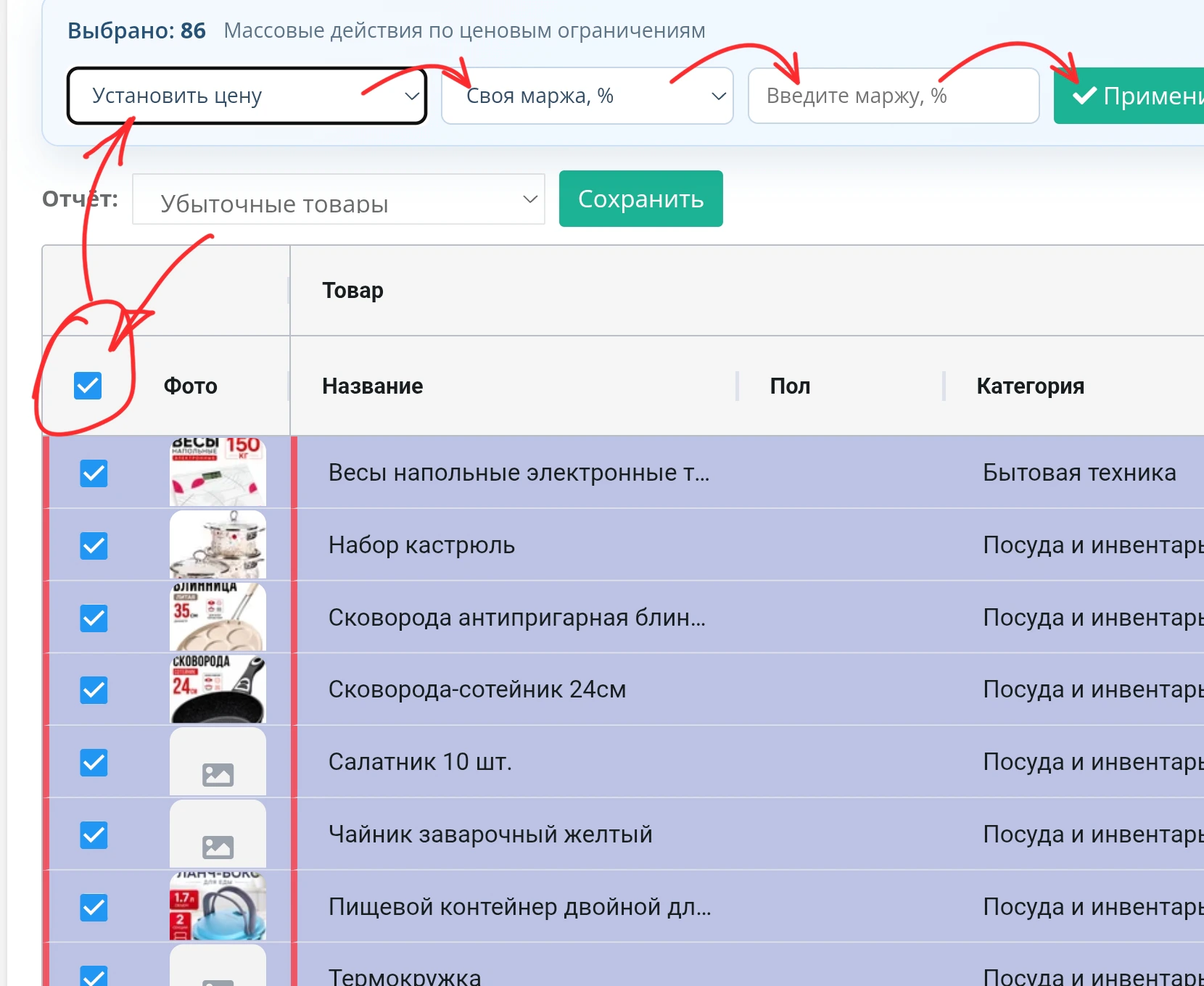
Поставьте галочки напротив нужных товаров или выберите все строки. Откройте «Массовые действия» и выберите «Своя маржа».
Укажите целевую маржу и нажмите «Применить».
Скриншот 7: выбранные товары и форма массового действия «Своя маржа».
Шаг 4. Проверьте предварительный расчёт и отправьте цены
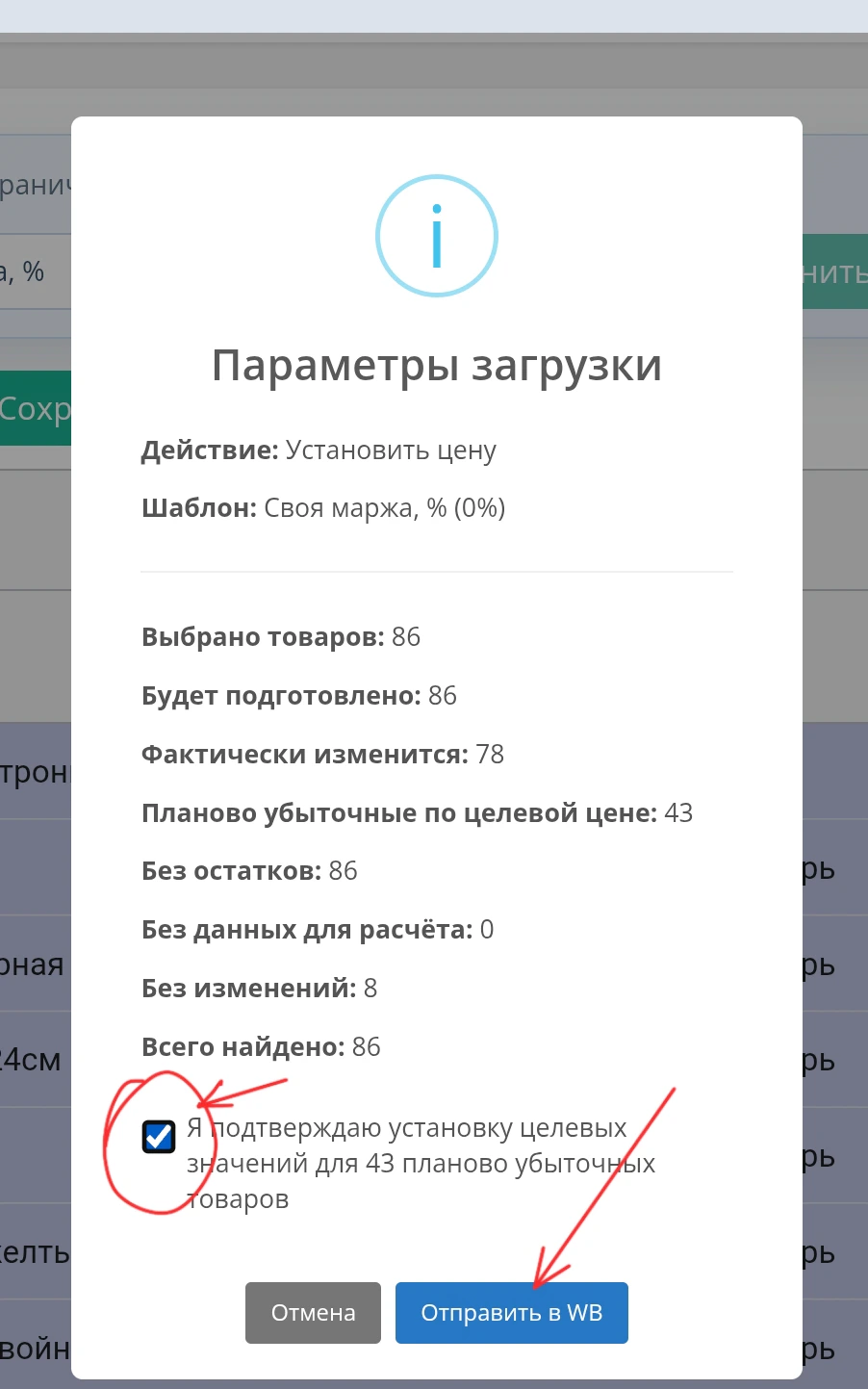
Whisla покажет предварительное окно со статистикой: сколько товаров изменится и какими будут новые значения. Проверьте цифры. Если всё правильно, нажмите «Применить» ещё раз — новые цены будут отправлены в Wildberries.
Скриншот 8: окно подтверждения со статистикой и предварительными значениями.
Шаг 5. Проверьте результат
Вернитесь к таблице юнит-экономики и обновите данные. Проверьте новые цены, маржу и ROI. Товары, для которых была рассчитана положительная целевая экономика, больше не должны отображаться среди убыточных.