
Включите автофильтр для одной кампании Wildberries, сохраните важные фразы и проверьте по отчёту, что система сделала.
Кабинет Whisla и ключ Wildberries с доступом «Продвижение» уже подключены? Переходите к шагу 1. Первоначальная настройка — под катом.
Первоначальная настройка: аккаунт и ключ WildberriesЭти действия выполняются один раз
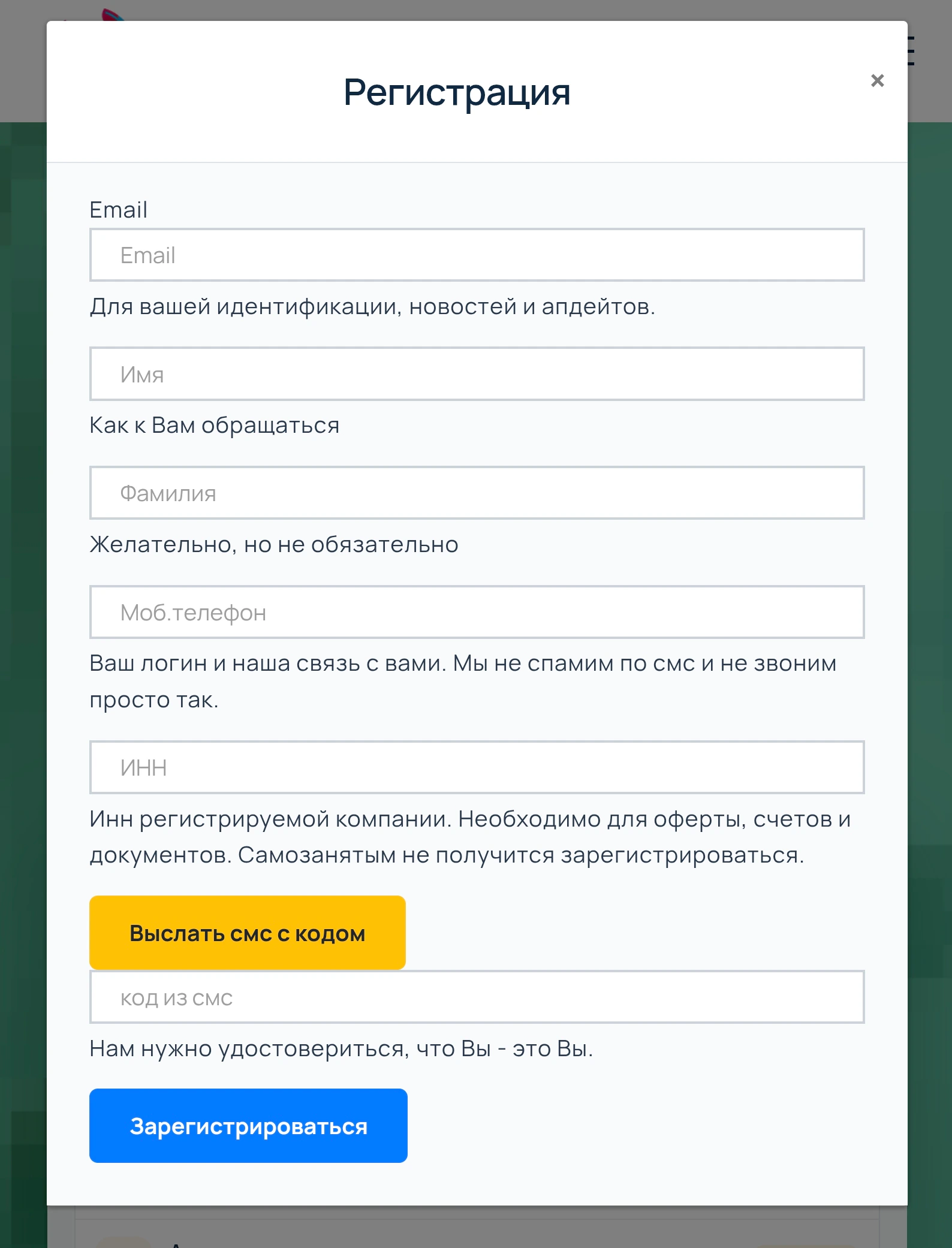
Зарегистрируйтесь в Whisla
Создайте кабинет Whisla и войдите в него.
Добавьте ключ для рекламы WB
Создайте в кабинете Wildberries API-ключ с доступом «Продвижение». В Whisla откройте Настройки → Wildberries → API-ключи, добавьте его в поле «Ключ Продвижение» и сохраните. Проверьте, что ключ принят и рекламные кампании появились в Whisla.
Шаг 1. Найдите рекламную кампанию
Откройте Реклама → Wildberries. Найдите в таблице кампанию, для которой хотите включить фильтрацию, и проверьте её название и ID.
Шаг 2. Сохраните важные фразы
Откройте у выбранной кампании колонку «Фикс ключи» и добавьте брендовые и другие фразы, которые должны оставаться в рекламе. Сохраните список и проверьте, что фразы видны в этой колонке.
Шаг 3. Включите автофильтр
В строке кампании включите «Автофильтр». Обновите таблицу и убедитесь, что переключатель остался включён. Настройку «Возврат из фильтра» оставьте выключенной, если автоматический возврат исключённых фраз вам пока не нужен.
Шаг 4. Выберите, куда получать отчёт
Откройте Настройки → Уведомления → Получатели отчётов. Если Telegram уже подключён, выберите нужный чат в блоке «Telegram получатели» и сохраните. Список исключений можно проверить в Whisla и без Telegram.
Шаг 5. Проверьте результат
После очередной проверки статистики откройте у кампании «Минус ключи»: добавленные системой фразы должны появиться в списке. Если выбран Telegram-чат, откройте отчёт «Отфильтрованные ключевые фразы.xls» и посмотрите строки «Добавлено в фильтр» и «Убрано из фильтра». Убедитесь, что фразы из «Фикс ключи» остались активными.